CANCELACION DE facturas
v5.25
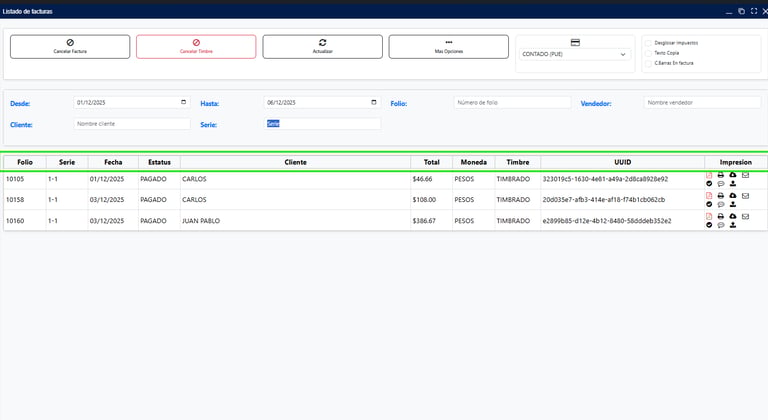
Al abrir la ventana del Listado de Facturas, podrás visualizar todas las facturas registradas. Esta ventana incluye diversos filtros y opciones que permiten realizar búsquedas más precisas y controlar la información mostrada.
Filtros principales disponibles:
Tipo de venta: Contado o Crédito.
Desglosar Impuestos: Muestra el detalle de impuestos en la factura.
Texto Copia: Indica en la impresión que es una copia de la factura original.
C. Barras en Factura: Muestra los códigos de barras dentro del documento.
Botón "Más opciones":
Dentro de este botón encontrarás filtros adicionales:Estatus de factura: Todos, Pagado, Activo, Cancelado.
Estatus de timbrado: Timbrado, Pendiente, Cancelado, Vacío.
Validación SAT – Documentos Cancelados.
Validación SAT – Documentos Pendientes.
Botones de acción:
Cancelar timbre
Cancelar factura
Actualizar información
Filtros adicionales:
Rango de fechas
Folios
Nombre del vendedor
Cliente
Serie
Estos filtros permiten realizar búsquedas más precisas y rápidas dentro del sistema.
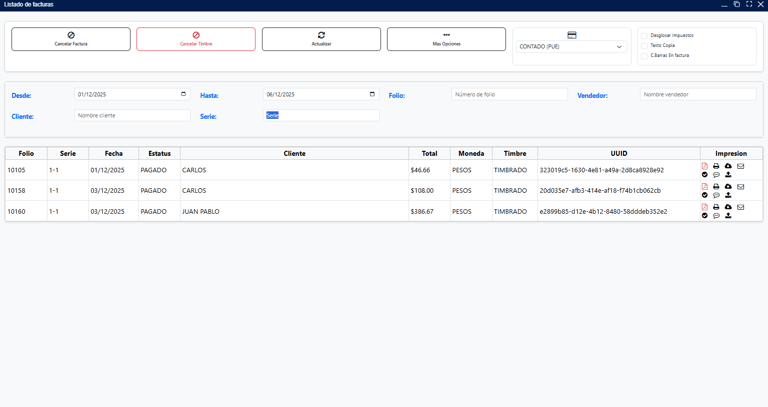
📑 Visualización y Filtros del Listado de Facturas
📘 Campos y Opciones Disponibles en el Listado de Facturas
En el listado de facturas podrás visualizar información clave de cada documento, incluyendo:
Datos visibles en la tabla:
Folio
Serie
Fecha
Estatus
Cliente
Total
Moneda
Timbre
UUID (Folio Fiscal)
Opciones de impresión y acciones disponibles:
PDF Carta
PDF Térmica
Descargar documento
Enviar por correo
Validar XML en SAT
Comentario (agregar notas relacionadas con la factura)
Archivo (para subir documentos asociados)
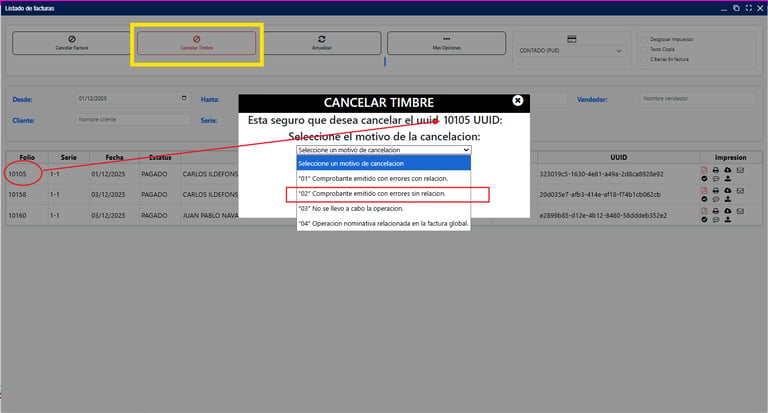
Para cancelar una factura, selecciona con el cursor la línea de la factura que deseas cancelar.
Luego, haz clic en la opción Cancelar Timbre.
El sistema solicitará elegir un motivo de cancelación; selecciona la opción:➤ "02" – Comprobante emitido con errores sin relación
Este motivo se utiliza cuando la factura contiene errores en:clave del producto,
valor unitario,
descuentos,
o cualquier otro dato,
y no es necesario relacionarla con una nueva factura.
Finalmente, haz clic en Aceptar para procesar la cancelación y obtener la respuesta del SAT.
Posibles respuestas del SAT:
OK: La cancelación se realizó con éxito.
Error: Es posible que el portal del SAT no esté disponible en ese momento.
❌ Proceso de Cancelación de una Factura
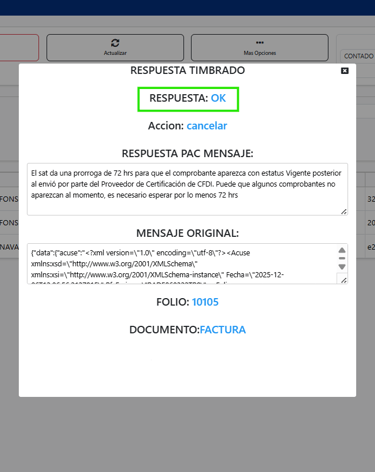
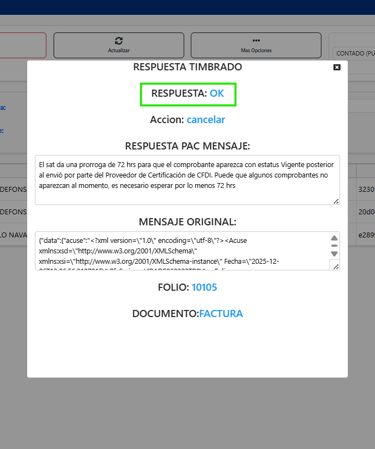
Cuando el sistema reciba la respuesta de timbrado del SAT, se abrirá una ventana emergente mostrando:
El estatus OK (si la cancelación fue exitosa).
El mensaje de respuesta del PAC.
Información básica relacionada a la factura.
Esta ventana confirma el resultado del proceso y permite verificar si la cancelación se realizó correctamente.
📨 Respuesta del SAT al Procesar la Cancelación
✔️ Validación de Cancelación ante el SAT
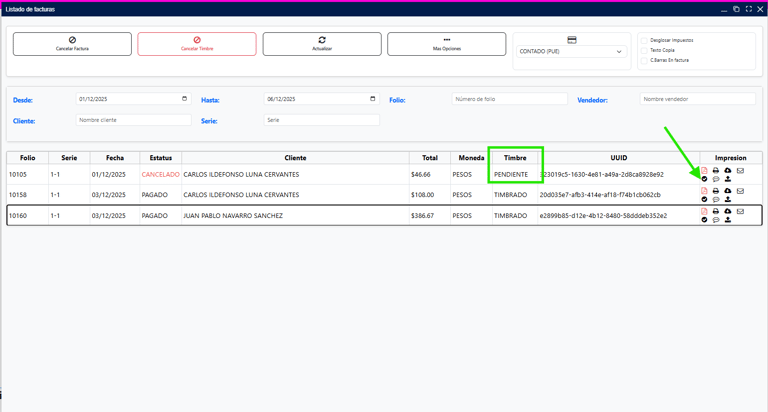
Una vez que el timbre haya sido cancelado, el estatus de la factura cambiará a Pendiente.
En este punto, es necesario hacer clic en la palomita de Validación SAT para confirmar la cancelación directamente con el SAT.Esto es importante porque:
Aunque el timbre se haya solicitado para cancelar,
el cliente puede rechazar la cancelación,
lo que impediría que la factura quede cancelada oficialmente.
Por ello, debes validar primero que el SAT haya marcado la factura como Cancelada antes de realizar la cancelación interna en el sistema, que es el último paso del proceso.
🔄 Cancelación Interna de la Factura
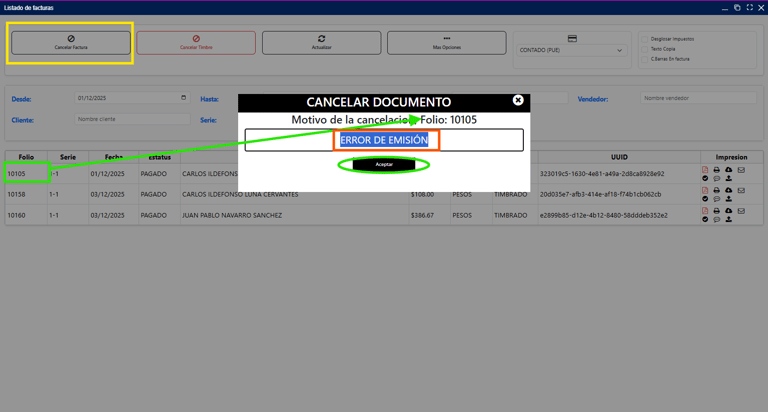
Finalmente, vuelve a seleccionar con el cursor el mismo folio previamente cancelado en el SAT y presiona la opción Cancelar Factura para realizar la cancelación interna dentro del sistema.
Al hacerlo, se abrirá una ventana donde deberás capturar un breve motivo de cancelación.
Una vez ingresado, haz clic en Aceptar para completar el proceso y registrar la cancelación interna.