Listado de programación de pagos
v5.25
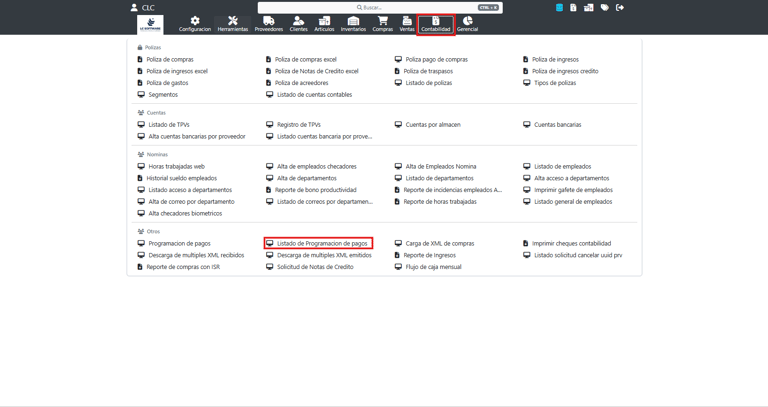
Se ingresa al sistema APP GLOBAL en el módulo de Contabilidad, en la sección “Otros”, seleccionando la opción Listado de programación de pagos.
Como alternativa, se puede acceder a través del buscador, se escribe “Listado de programación de pagos”.
💳 Acceso a Programación de Pagos en APP GLOBAL
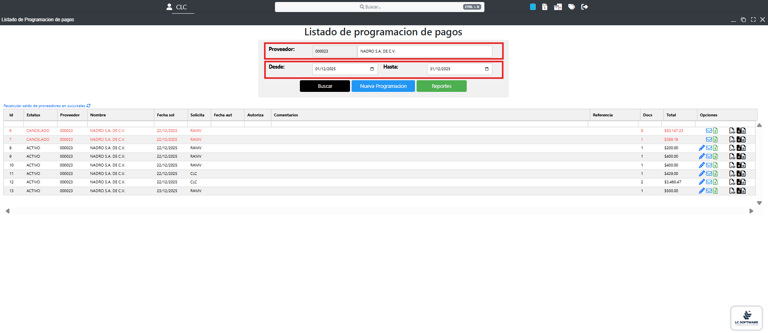
🔎 Filtros de búsqueda en el Listado de Programación de Pagos
En la pantalla de Listado se encuentran los filtros de Proveedor y Período (Desde – Hasta), los cuales permiten visualizar y realizar búsquedas de programaciones de pago de manera más específica y controlada.
Una vez capturados los filtros requeridos, se da clic en el botón Buscar para que el sistema cargue la información correspondiente.
En la parte inferior de los filtros se encuentran los botones de acción:
Nueva programación, para realizar una nueva programación de pagos
Reportes, que permite exportar la información en formato Excel, ya sea general o detallado
Estos botones facilitan la gestión y consulta de las programaciones de pago.
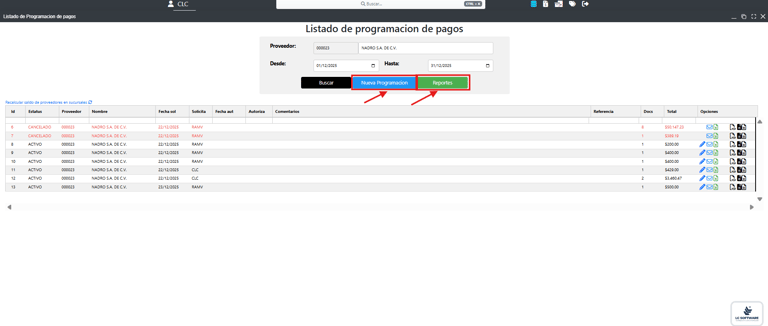
📑 Opciones de acción en el Listado de Programación de Pagos
Dentro del botón Reportes se encuentran las siguientes opciones:
Excel, que genera un reporte general de las programaciones de pago
Excel detallado, que muestra el detalle de cada programación, incluyendo las notas de crédito aplicadas
Estas opciones permiten una exportación y análisis más completo de la información.
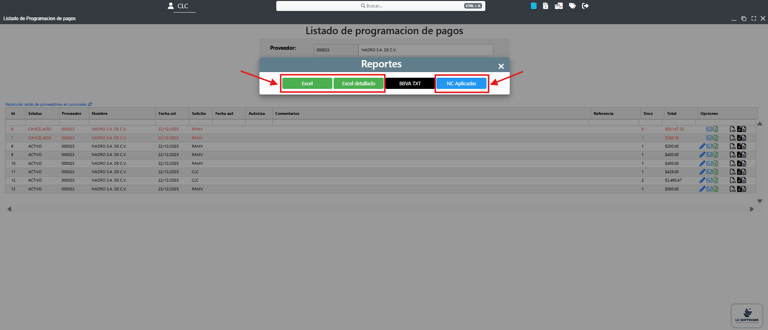
📊 Opciones de Reportes de Programación de Pagos
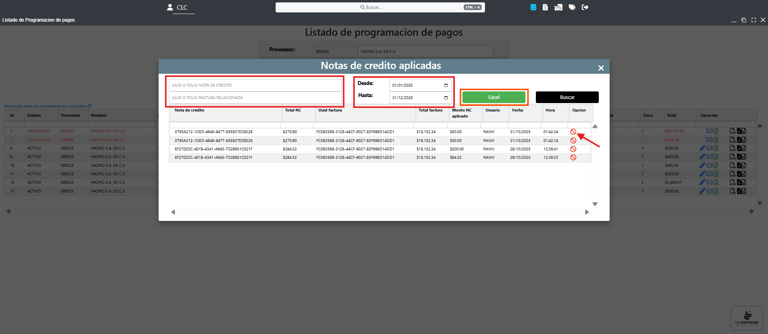
Al seleccionar la opción NC aplicadas, se abrirá una ventana emergente donde se podrán visualizar las notas de crédito aplicadas.
En esta ventana es posible realizar búsquedas por UUID (ya sea de la nota de crédito o de la factura a la cual fue relacionada) o por período, según se requiera.Adicionalmente, se cuenta con la opción Excel para exportar la información y obtener el reporte correspondiente.
Si se requiere eliminar la aplicación de una nota de crédito, se debe dar clic en el ícono de Cancelar, ubicado en el apartado de Opciones.
El sistema mostrará una ventana de confirmación para validar la solicitud y, al confirmar, la nota de crédito será desaplicada de la programación de pago en la que fue relacionada.
🧾 Consulta y cancelación de Notas de Crédito Aplicadas
📋 Información disponible en el Listado de Programación de Pagos
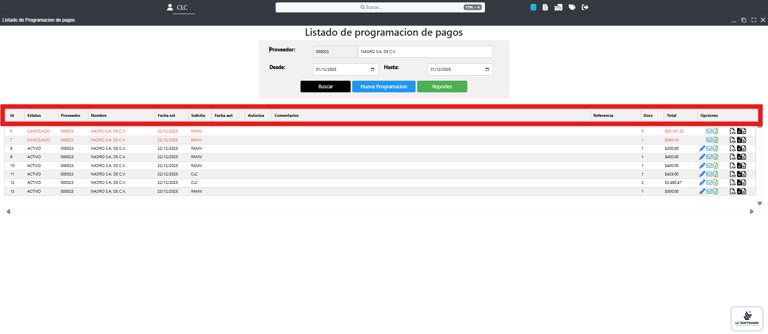
En el listado de programación de pagos cargado en pantalla, se puede visualizar la información general de cada programación, la cual incluye:
ID de la programación
Estatus
Proveedor
Nombre
Fecha de solicitud
Solicita: usuario que realizó la programación
Fecha de autorización
Autoriza: usuario que autorizó
Comentarios
Referencia
Docs: total de documentos relacionados al ID de la programación
Total
Opciones
Esta información permite una consulta y control detallado de cada programación de pagos.
⚙️ Opciones disponibles en la Programación de Pagos
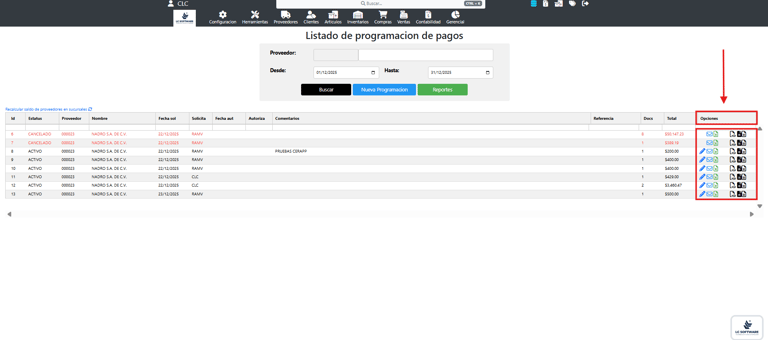
En el apartado Opciones del listado de programación de pagos se cuenta con las siguientes acciones:
Editar, para realizar modificaciones a la programación
Enviar correo, para compartir la información por correo electrónico
Excel detallado, para exportar el detalle de la programación
PDF, para generar el documento en formato PDF
Generar documento de egresos, para crear el registro correspondiente
Generar póliza, para generar la póliza contable asociada
Estas opciones facilitan la gestión, consulta y registro contable de las programaciones de pago.
✏️ Edición de Programación de Pagos
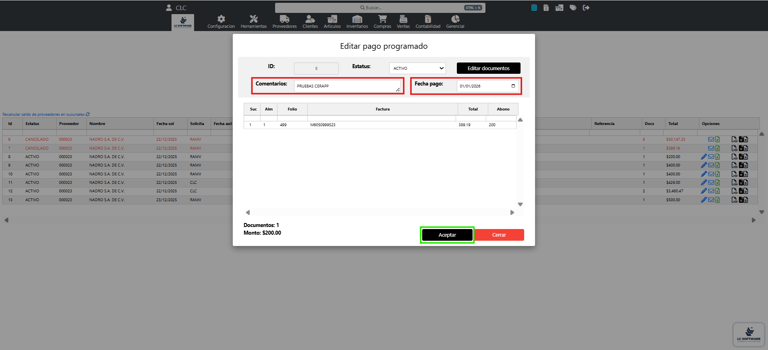
Al seleccionar la opción Editar, se abrirá una ventana emergente donde se podrá visualizar la información del pago programado.
Desde esta ventana es posible asignar o modificar la fecha de pago, cambiar el estatus, agregar comentarios y editar los documentos relacionados, según sea necesario.Una vez realizados los cambios, se debe dar clic en Aceptar para guardar la información.
En caso de no requerir aplicar modificaciones, se puede seleccionar Cerrar para salir sin guardar cambios.
📌 Efectos de los cambios en la Edición de Programación de Pagos
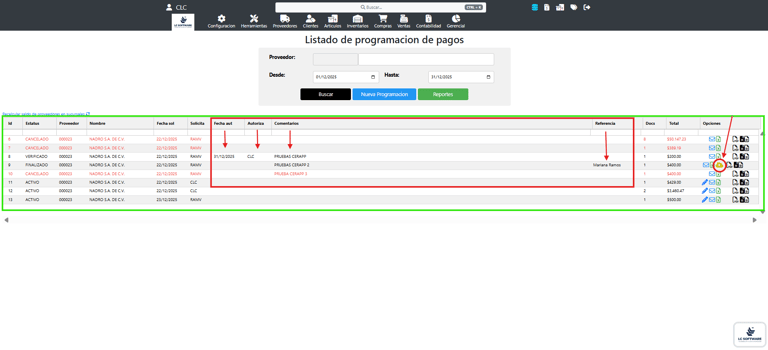
Al agregar comentarios, estos se verán reflejados en el listado dentro de los campos correspondientes.
Si el estatus se mantiene en Activo, significa que la programación de pago sigue vigente.Si el estatus se cambia a Cancelado, la línea de la programación se mostrará en color rojo dentro del listado.
Si el estatus se cambia a Verificado, la programación ya no podrá ser editada y el sistema mostrará en el listado:
Usuario que autorizó
Fecha de autorización
Comentario, en caso de haberse agregado
Si el estatus se cambia a Finalizado, el sistema solicitará capturar una referencia, la cual se mostrará en el listado.
Una vez finalizada, la programación ya no podrá ser editada y, en el apartado de Opciones, se habilitará la opción Subir PDF, para adjuntar el comprobante del pago.
📂 Edición de documentos en la Programación de Pagos
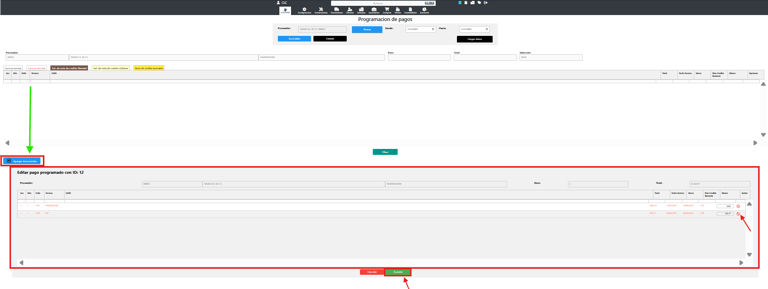
Al seleccionar la opción Editar documentos, el sistema redireccionará a una pantalla ubicada en la parte inferior de la pantalla principal de Programación de pagos.
Desde esta sección será posible editar los importes previamente programados, agregar documentos buscando la información desde la pantalla principal superior y cargándolos mediante la opción Agregar documentos, ubicada en la parte superior izquierda de la pantalla inferior.
Asimismo, es posible eliminar documentos de la programación dando clic en el ícono de Eliminar, dentro de la opción Quitar.
Una vez agregados o eliminados los documentos y validados los cambios, se debe dar clic en Guardar para efectuar las modificaciones.
En caso de no requerir aplicar cambios, se puede seleccionar Cancelar para no aplicar ninguna modificación.