Modificar días de inventario de artículos
v5.25
Se ingresa al ERP GLOBAL y, desde el menú principal, se selecciona el módulo de Artículos y posteriormente la opción Modificar días de inventario de artículos.
Como alternativa, se puede acceder mediante el buscador, ingresando directamente “Modificar días de inventario de artículos”.
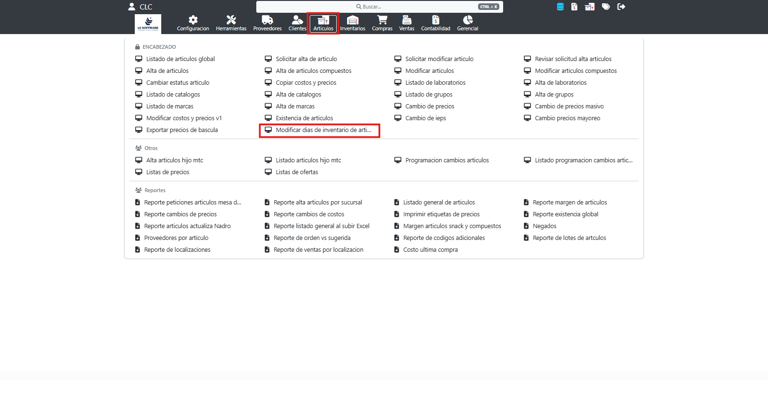
📦 Acceso a Modificación de Días de Inventario de Artículos
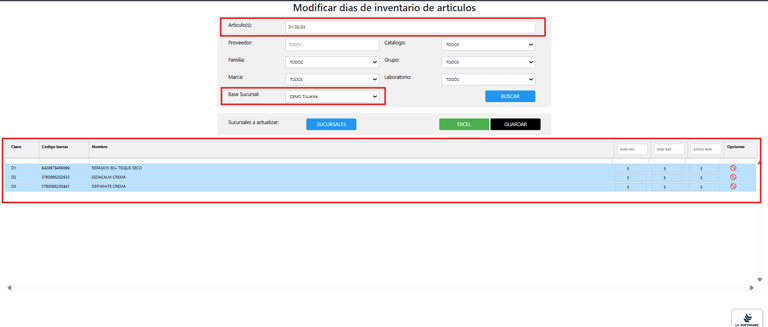
🏪 Selección de sucursal y carga de artículos
Se selecciona una sucursal base, la cual servirá como referencia para tomar la estructura e información del producto configurada en dicha sucursal.
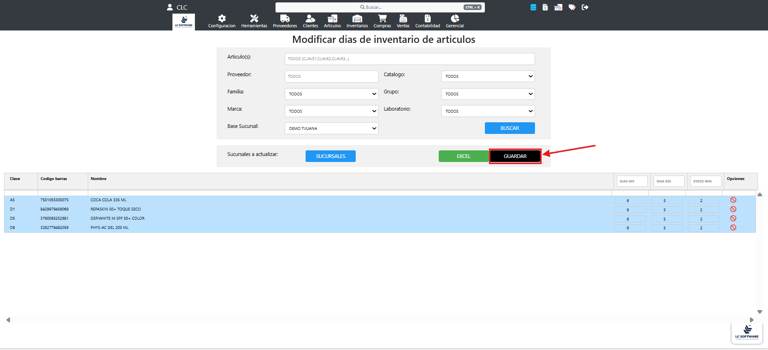
Posteriormente, se captura la clave del producto o varias claves, separadas por coma (ejemplo: A1, A2, D5, D6), y se procede a la carga para que el sistema muestre el listado de las claves y se refleje la información correspondiente.
Si los cambios a realizar aplican para todos los productos agregados al listado, se puede efectuar la edición masiva desde los campos superiores, ubicados sobre las columnas de Días de inventario, Días de resurtido y Stock mínimo.
Al ingresar el nuevo valor en estos campos, el sistema aplicará automáticamente el número a todos los productos incluidos en la lista.
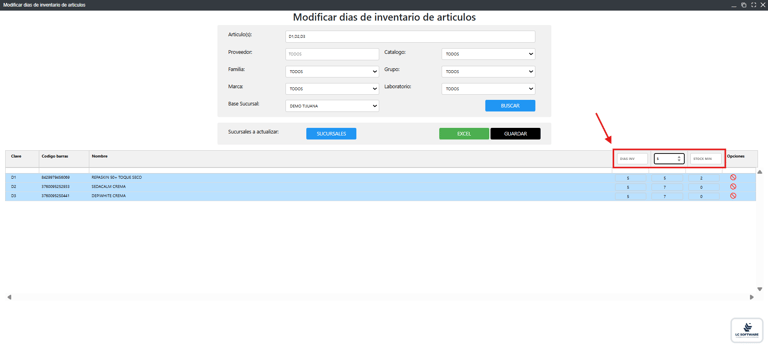
✏️ Edición masiva de días de inventario y stock
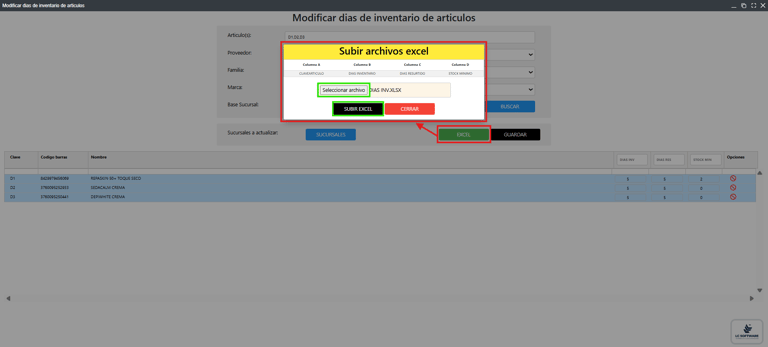
Cuando los cambios a realizar corresponden a listas extensas de productos, se cuenta con la opción de carga mediante archivo Excel, siguiendo el layout indicado en la ventana:
Columna A: Clave del artículo
Columna B: Días de inventario
Columna C: Días de resurtido
Columna D: Stock mínimo a aplicar
El archivo debe estar en formato .xlsx.
Para realizar la carga, se da clic en el botón gris “Seleccionar archivo” para adjuntar el documento y posteriormente en el botón negro “Subir Excel”, con lo cual la información se cargará al listado.Es importante validar que la información cargada sea correcta antes de continuar con el proceso.
📊 Carga de información mediante archivo Excel
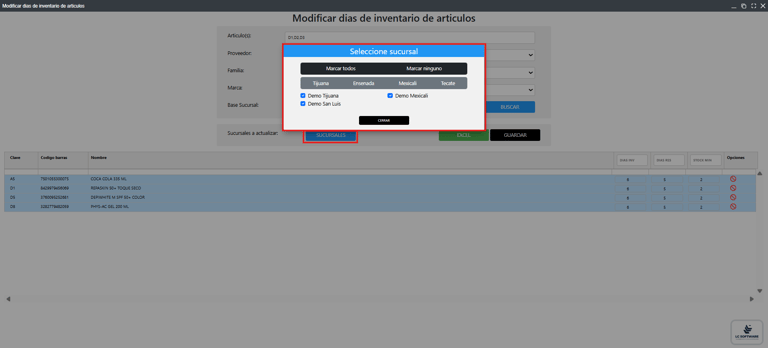
Una vez validados los cambios a aplicar, se da clic en el botón “Sucursales” para seleccionar las sucursales en las que se reflejarán las modificaciones.
Después de realizar la selección correspondiente, se cierra la ventana, quedando las sucursales asignadas para la aplicación de los cambios.
🏬 Selección de sucursales para aplicar cambios
🔍 Filtros de búsqueda de artículos
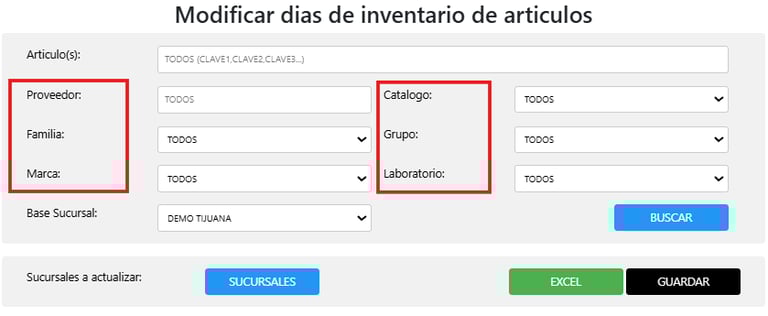
El sistema cuenta con filtros de consulta que permiten refinar el listado de artículos agregados para su modificación.
Los filtros disponibles son: Proveedor, Familia, Catálogo, Grupo, Marca y Laboratorio, facilitando la búsqueda y selección específica de productos dentro del listado.
💾 Guardado de cambios
Una vez seleccionadas las sucursales correspondientes, se da clic en Guardar para que los cambios se apliquen correctamente en el sistema.